Showing posts with label 애플. Show all posts

Sunday, March 6, 2016

아이폰 또는 아이패드에서 사용하는 심 카드 확인하기

iPhone 또는 iPad에서 사용하는 SIM 카드 확인하기

목록에서 사용 중인 모델을 찾아 iPhone 또는 iPad (Wi-Fi + Cellular)에 사용되는 SIM 카드를 확인하십시오.

Nano-SIM 카드
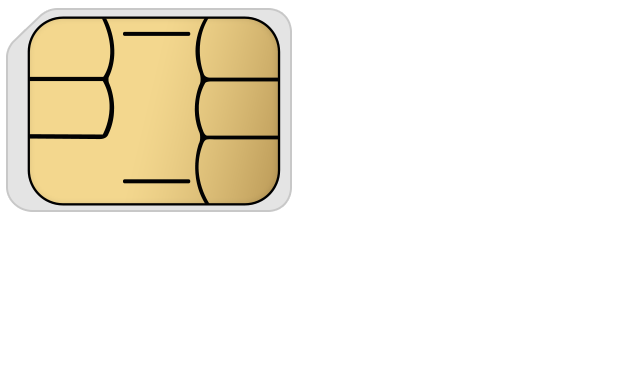
   

Nano-SIM을 사용하는 iPhone
  • iPhone 6s Plus 
  • iPhone 6s
  • iPhone 6 Plus
  • iPhone 6
  • iPhone 5s
  • iPhone 5c
  • iPhone 5
Nano-SIM을 사용하는 iPad
  • iPad Pro*
  • iPad Air 2*
  • iPad Air
  • iPad mini 4*
  • iPad mini 3*
  • iPad mini 2
  • iPad mini

*이러한 모델은 Apple SIM과 호환됩니다.

Micro SIM 카드
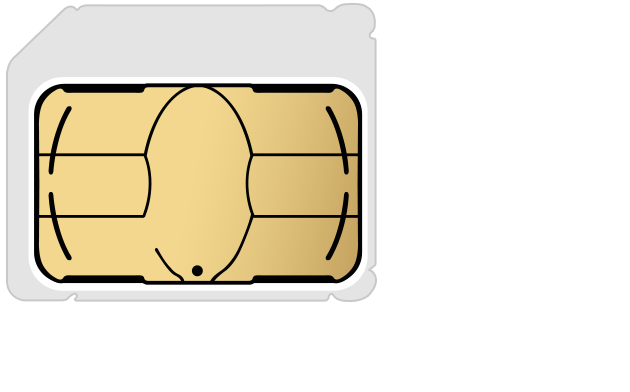
   

Micro SIM을 사용하는 iPhone
  • iPhone 4s
  • iPhone 4

Micro SIM을 사용하는 iPad
  • iPad (4th generation)
  • iPad (3rd generation) 
  • iPad 2
  • iPad

SIM 카드

    
SIM을 사용하는 iPhone
  • iPhone 3GS
  • iPhone 3
  • iPhone


더 알아보기

  • iPhone 또는 iPad 모델을 확인합니다. 
  • 개조된 SIM 카드로 인한 SIM 트레이 또는 장비 손상은 Apple의 하드웨어 보증 적용 대상이 아닙니다. 다른 장비 모델에 맞게 SIM 카드를 자르거나 개조하면 해당 장비에서는 셀룰러 네트워크에 연결하지 못하거나 특정 기능에 접근하지 못할 수 있습니다.
  • 새 iPhone을 구입했는데 기존 SIM 카드가 맞지 않는 경우 네트워크 사업자에게 문의하여 계정을 iPhone과 함께 제공된 SIM 카드로 옮깁니다. 또는 SIM 카드가 iPhone과 함께 제공되지 않은 경우 새 SIM 카드를 얻는 방법을 문의합니다.
     
최근 수정일:

애플 (아이폰, 아이패드, 아이팟, 아이팟터치, 맥) 제품의 일련번호 찾기

Apple 제품의 일련 번호 찾기

iPhone, iPad, iPod touch, iPod, Mac 또는 기타 Apple 제품의 일련 번호를 찾는 방법에 대해 알아봅니다.

먼저 다음을 확인합니다.

다음과 같이 제품에 따라 일련 번호를 찾을 수 있는 위치가 달라집니다.
  • 제품 겉면.
  • iTunes와 동기화되는 제품의 경우 iTunes 내부.
  • Mac의 경우 Apple 메뉴에서 '이 Mac에 관하여' 선택.
  • iPhone, iPad, iPod touch 또는 iPod의 경우 '설정' > '일반' > '정보'에서 확인.

현재 제품을 가지고 있지 않거나 전원이 켜지지 않을 경우

  • 제품 겉면에서 일련 번호를 찾을 수 있습니다.
  • 제품의 원래 포장 상자가 있는 경우 바코드를 확인하여 일련 번호를 찾을 수 있습니다.
  • iPhone, iPad, iPod touch 또는 iPod의 경우 iTunes 환경설정의 '장비' 탭에서 일련 번호를 찾을 수 있습니다.
  • 원래 제품 영수증 또는 송장에서도 제품의 일련 번호를 찾을 수 있습니다.

일련 번호를 찾는 데 대한 자세한 내용은 아래에서 제품을 선택하여 확인할 수도 있습니다.

장비

Mac

기타

도움말 얻기

Apple 등록 번호 및 Apple 하드웨어 제품의 일련 번호에는 숫자 '0'(영)이 사용될 수 있으나 알파벳 'O'는 사용되지 않습니다.
최근 수정일: