Showing posts with label iphone. Show all posts

Sunday, March 6, 2016

아이폰 또는 아이패드에서 사용하는 심 카드 확인하기

iPhone 또는 iPad에서 사용하는 SIM 카드 확인하기

목록에서 사용 중인 모델을 찾아 iPhone 또는 iPad (Wi-Fi + Cellular)에 사용되는 SIM 카드를 확인하십시오.

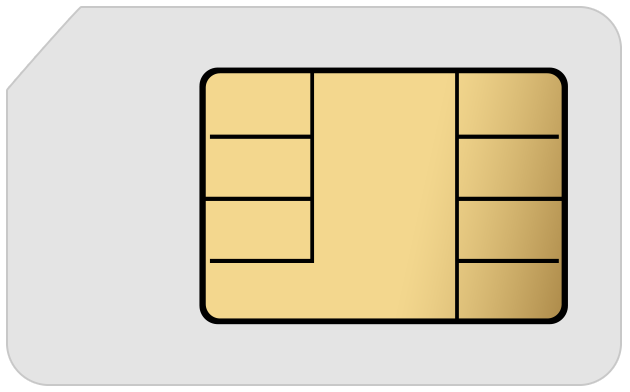
Nano-SIM 카드
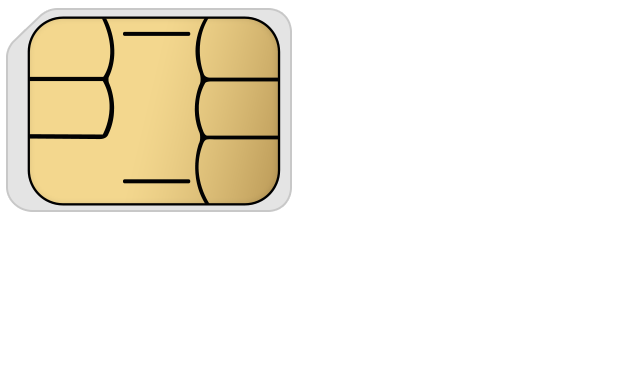
   

Nano-SIM을 사용하는 iPhone
  • iPhone 6s Plus 
  • iPhone 6s
  • iPhone 6 Plus
  • iPhone 6
  • iPhone 5s
  • iPhone 5c
  • iPhone 5
Nano-SIM을 사용하는 iPad
  • iPad Pro*
  • iPad Air 2*
  • iPad Air
  • iPad mini 4*
  • iPad mini 3*
  • iPad mini 2
  • iPad mini

*이러한 모델은 Apple SIM과 호환됩니다.

Micro SIM 카드
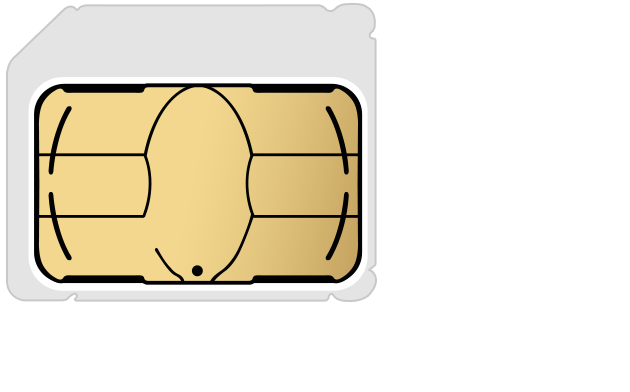
   

Micro SIM을 사용하는 iPhone
  • iPhone 4s
  • iPhone 4

Micro SIM을 사용하는 iPad
  • iPad (4th generation)
  • iPad (3rd generation) 
  • iPad 2
  • iPad

SIM 카드

    
SIM을 사용하는 iPhone
  • iPhone 3GS
  • iPhone 3
  • iPhone


더 알아보기

  • iPhone 또는 iPad 모델을 확인합니다. 
  • 개조된 SIM 카드로 인한 SIM 트레이 또는 장비 손상은 Apple의 하드웨어 보증 적용 대상이 아닙니다. 다른 장비 모델에 맞게 SIM 카드를 자르거나 개조하면 해당 장비에서는 셀룰러 네트워크에 연결하지 못하거나 특정 기능에 접근하지 못할 수 있습니다.
  • 새 iPhone을 구입했는데 기존 SIM 카드가 맞지 않는 경우 네트워크 사업자에게 문의하여 계정을 iPhone과 함께 제공된 SIM 카드로 옮깁니다. 또는 SIM 카드가 iPhone과 함께 제공되지 않은 경우 새 SIM 카드를 얻는 방법을 문의합니다.
     
최근 수정일:

iPhone 또는 iPad에서 SIM 카드를 분리하기 또는 교체하기

iPhone 또는 iPad에서 SIM 카드를 분리하기 또는 교체하기

iPhone 또는 iPad (Wi-Fi+ Cellular)에서 SIM 카드를 분리하거나 교체하는 방법에 대해 알아봅니다.

SIM 카드를 분리하거나 교체한 뒤에는 분리한 방향과 동일한 방향(원래 한 방향으로만 맞음)으로 트레이를 완전히 삽입합니다.
장비와 함께 제공된 SIM 트레이만 사용하십시오. 예를 들어 iPhone 6의 SIM 트레이는 iPhone 6s에 맞지 않습니다.

iPhone

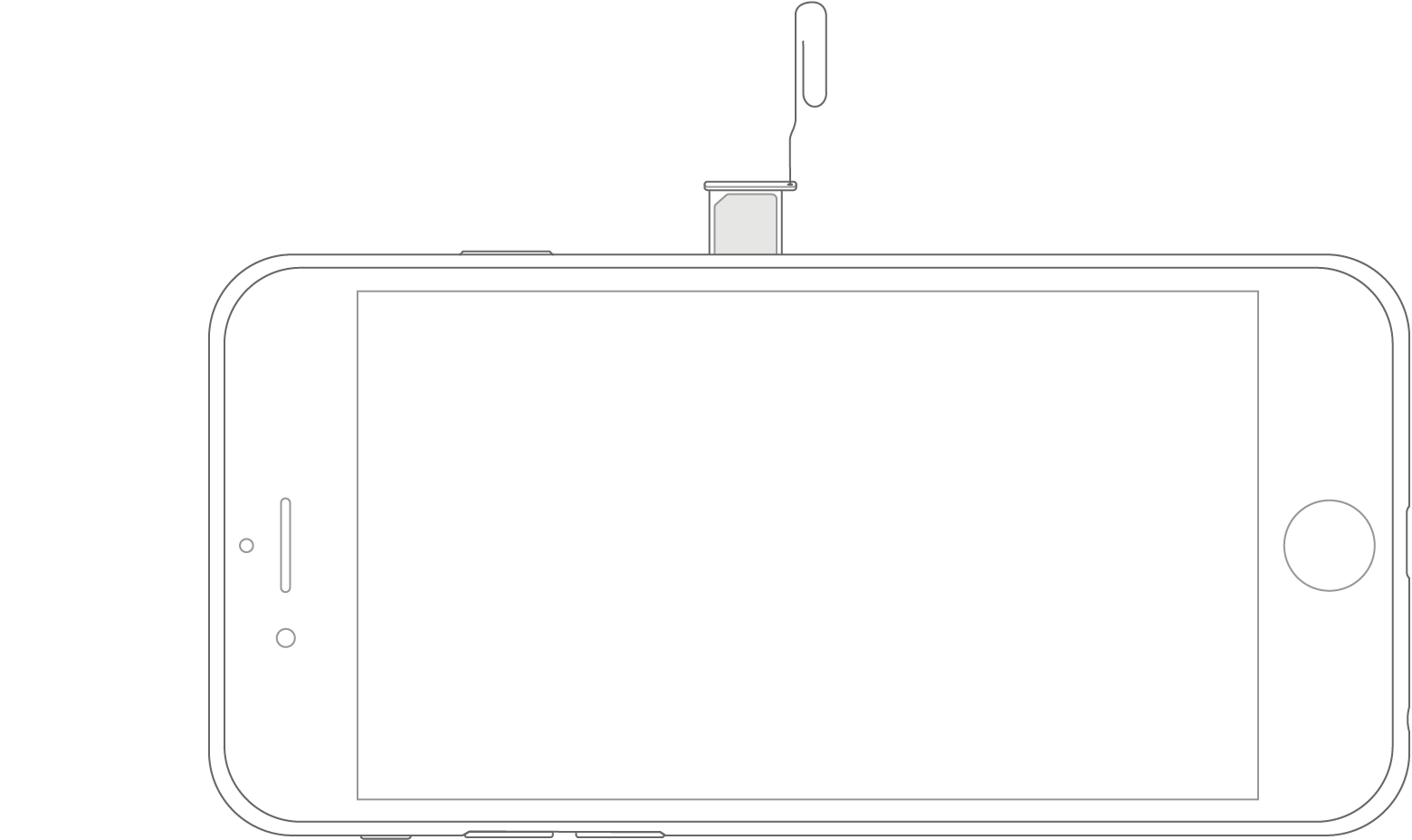
장비의 SIM 트레이를 열려면 종이 클립이나 SIM 추출 도구를 트레이 옆의 구멍에 삽입합니다. 아래의 모델별로 트레이의 위치를 찾습니다.
iPhone 4 및 이후 모델의 경우 측면에서 SIM 트레이 찾기

다음 제품에서는 측면에서 SIM 트레이를 찾습니다.
  • iPhone 6s Plus
  • iPhone 6s
  • iPhone 6 Plus
  • iPhone 6
  • iPhone 5s
  • iPhone 5c
  • iPhone 5
  • iPhone 4s
  • iPhone 4(GSM 모델)

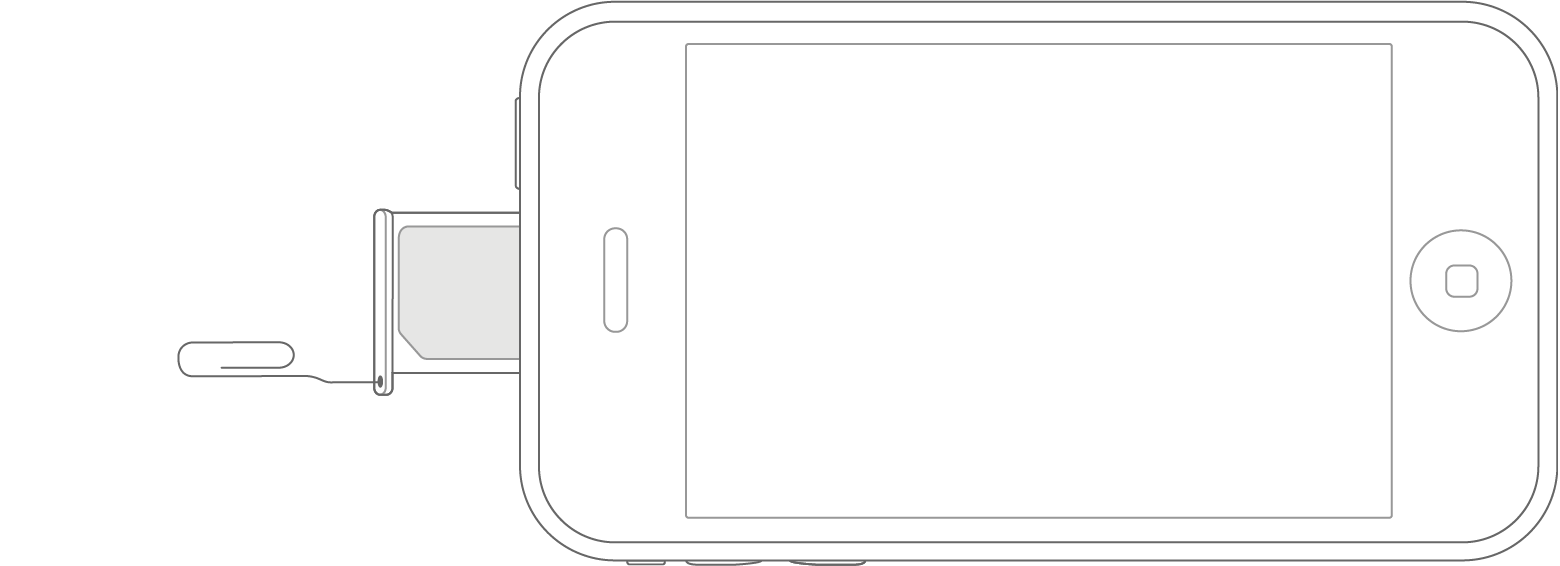
iPhone 3GS, iPhone 3G 및 iPhone (original)의 경우 SIM 트레이는 밑면에 있음

다음 제품에서는 상단에서 SIM 트레이를 찾습니다.
  • iPhone 3GS
  • iPhone 3G
  • 초기 iPhone

iPad

장비의 SIM 트레이를 열려면 종이 클립이나 SIM 추출 도구를 트레이 옆의 구멍에 삽입합니다. 아래의 모델별로 트레이의 위치를 찾습니다.
     iPad의 SIM 트레이

다음 제품에서는 하단 부근 오른쪽 측면에서 SIM 트레이를 찾습니다.
  • iPad Pro
  • iPad mini 4
  • iPad Air 2
  • iPad mini 3
  • iPad Air
  • iPad mini 2
  • iPad mini

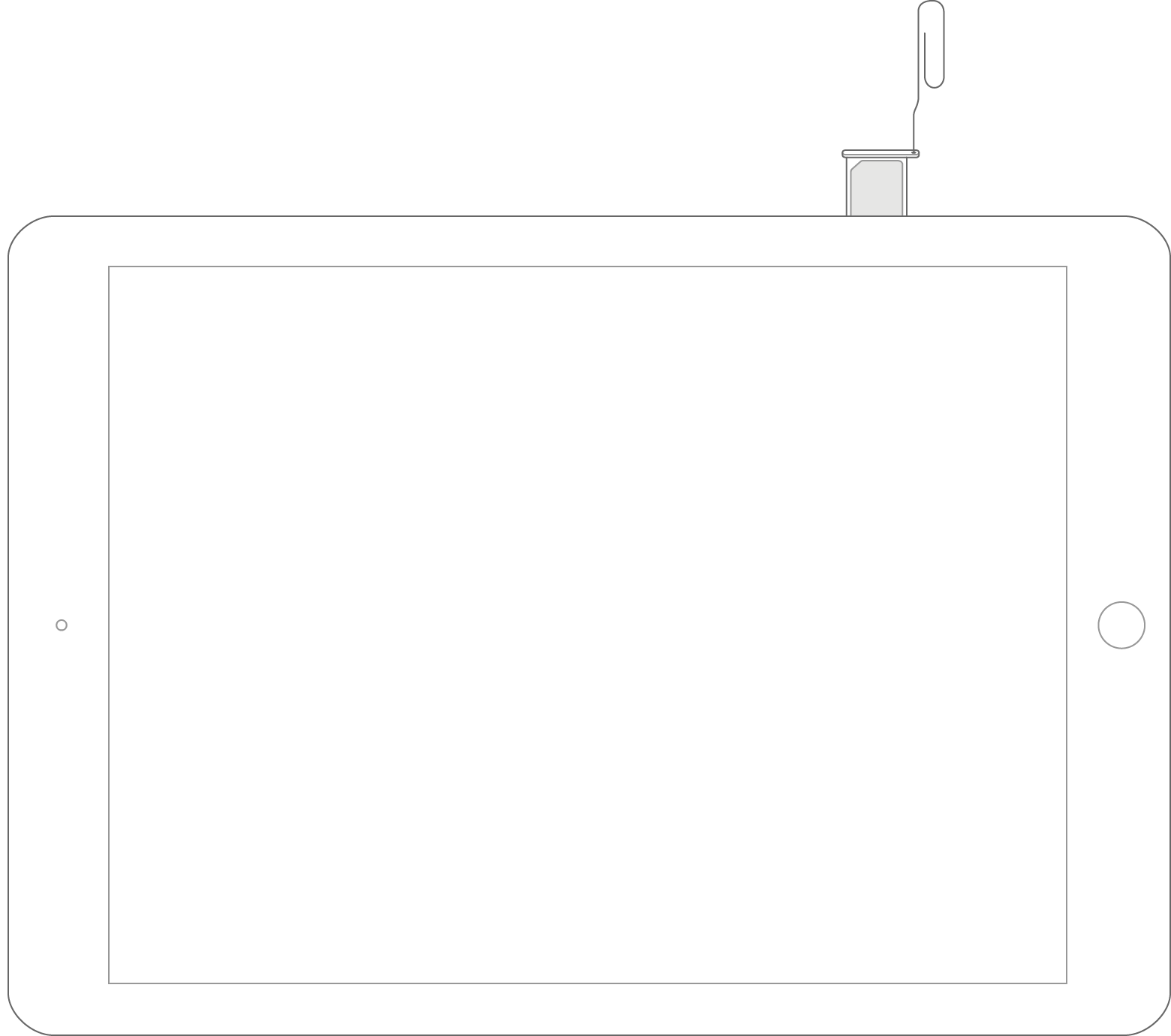
     iPad의 SIM 트레이

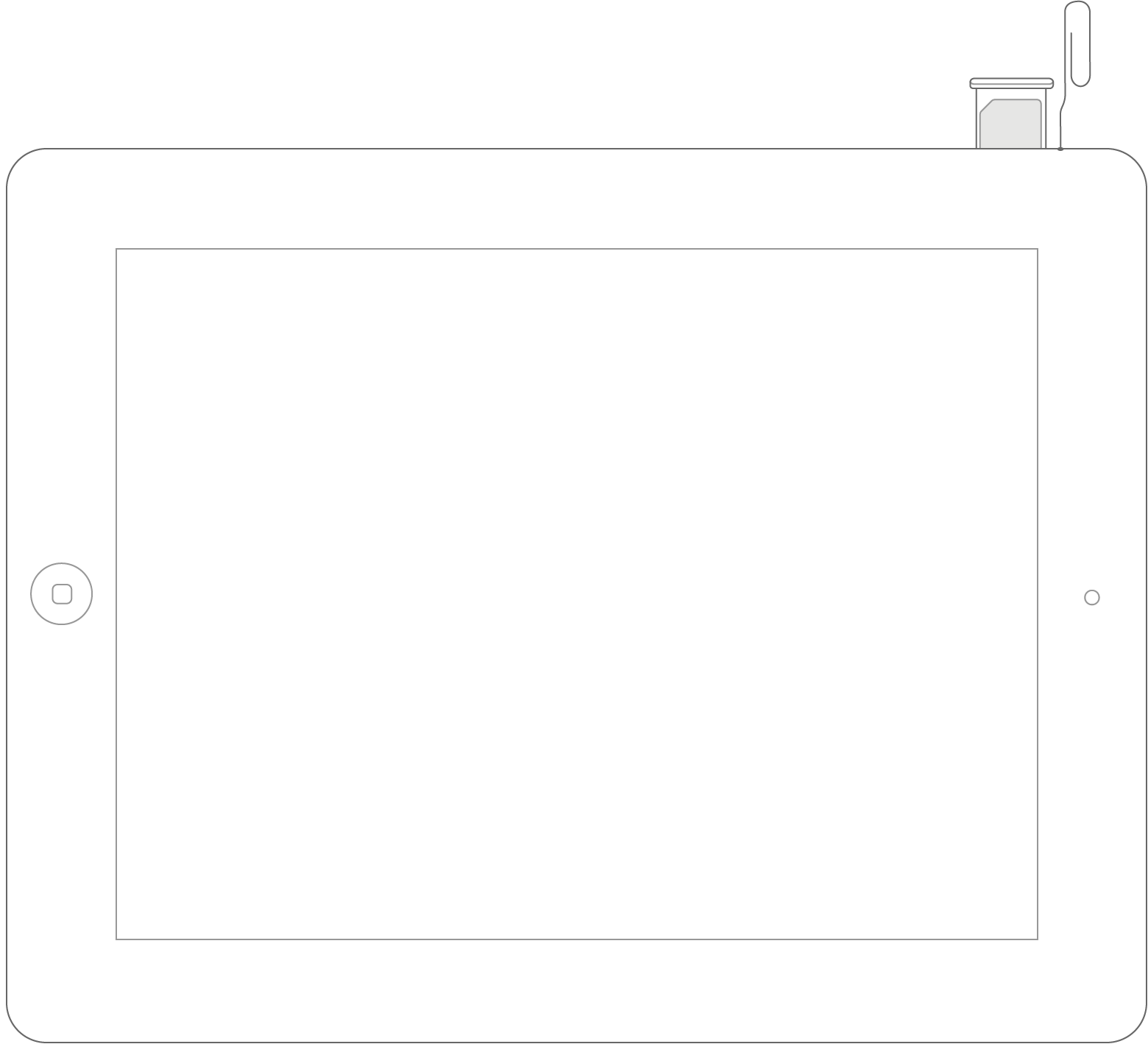
다음 제품에서는 상단 부근 왼쪽 측면에서 SIM 트레이를 찾습니다.
  • iPad (4th generation)*
  • iPad (3rd generation)*
  • iPad 2 Wi-Fi + 3G (GSM)*
*종이 클립이나 SIM 추출 도구를 삽입할 때는 45도 각도로 삽입해야 함

     iPad SIM 트레이
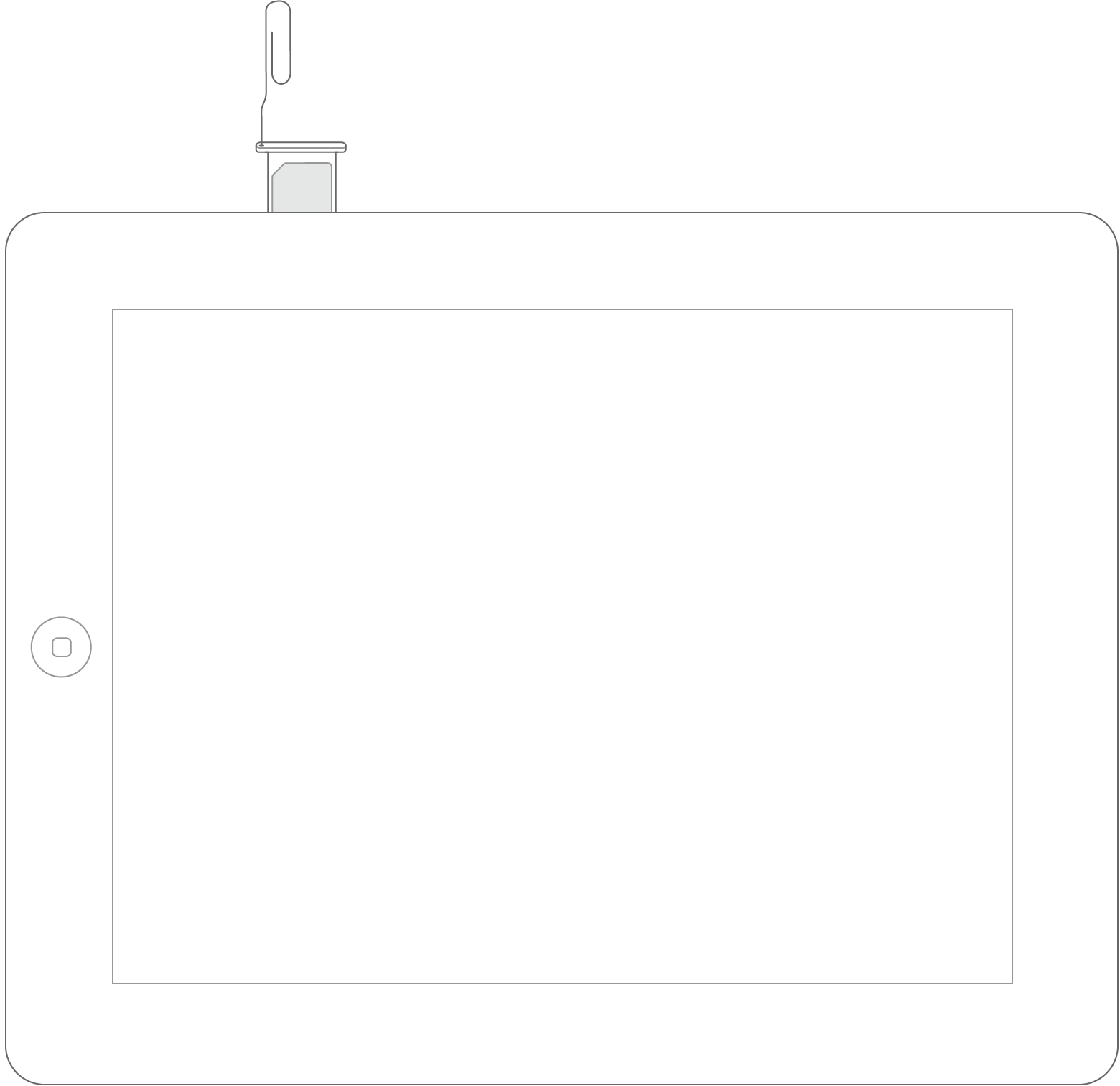
iPad Wi-Fi + 3G의 경우 하단 부근 왼쪽 측면에서 SIM 트레이를 찾을 수 있습니다.


더 알아보기

최근 수정일:

아이폰, 아이패드 및 아이팟 터치의 일련 번호 및 기타 정보 찾기

iPhone, iPad 및 iPod touch의 일련 번호 및 기타 정보 찾기

iOS 장비의 일련 번호, IMEI/MEID, CDN 및 ICCID를 찾을 수 있는 위치에 대해 알아봅니다.

시작하기 전에

  • 설정 메뉴, 실제 장비, iTunes 또는 원래 포장 상자 등 여러 위치에서 이러한 번호를 찾을 수 있습니다.
  • 지원을 받기 위해 Apple에 문의할 때는 일련 번호 또는 IMEI/MEID 번호를 사용하여 iOS 장비를 식별할 수 있습니다.

먼저 확인하기

'설정' > '일반' > '정보'로 이동하고 장비의 일련 번호, IMEI/MEID 및 ICCID를 찾습니다. 이 정보를 Apple 등록 또는 지원 양식에 붙여 넣으려면 해당 번호를 길게 탭하고 복사합니다.
필요한 번호를 여전히 찾을 수 없는 경우 아래를 참조하여 찾을 수 있는 다른 방법이 있는지 살펴봅니다.

iPhone

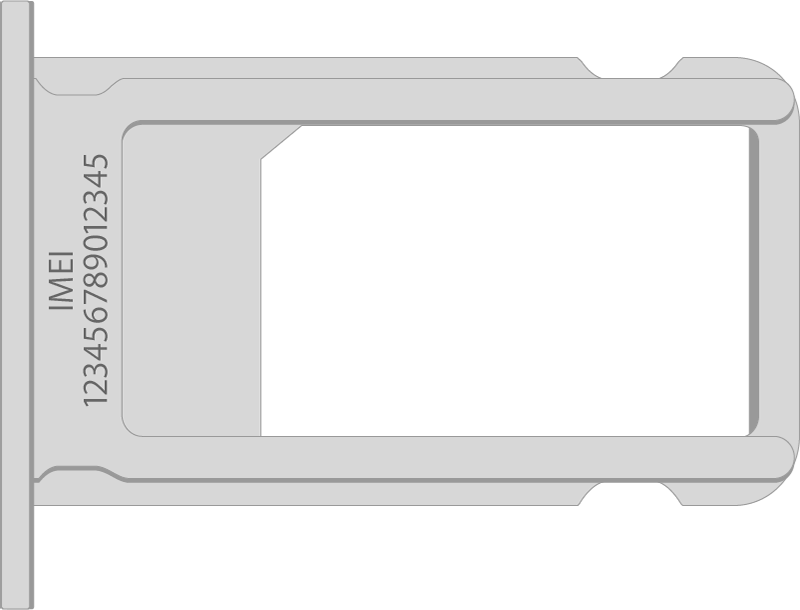
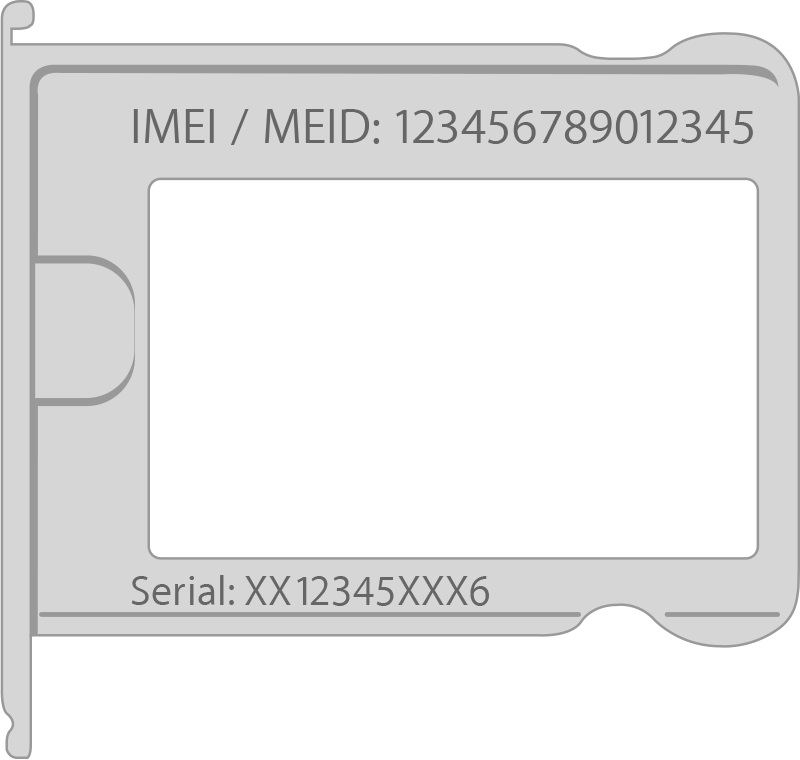
다음과 같은 장비에서는 설정 메뉴에서 일련 번호를 찾고 SIM 트레이에서 IMEI/MEID를 찾습니다. 지원이 필요하지만 설정 메뉴를 이용할 수 없는 경우에는 다음과 같이 일련 번호 대신 IMEI/MEID 번호를 사용하면 됩니다.
  • iPhone 6s Plus
  • iPhone 6s

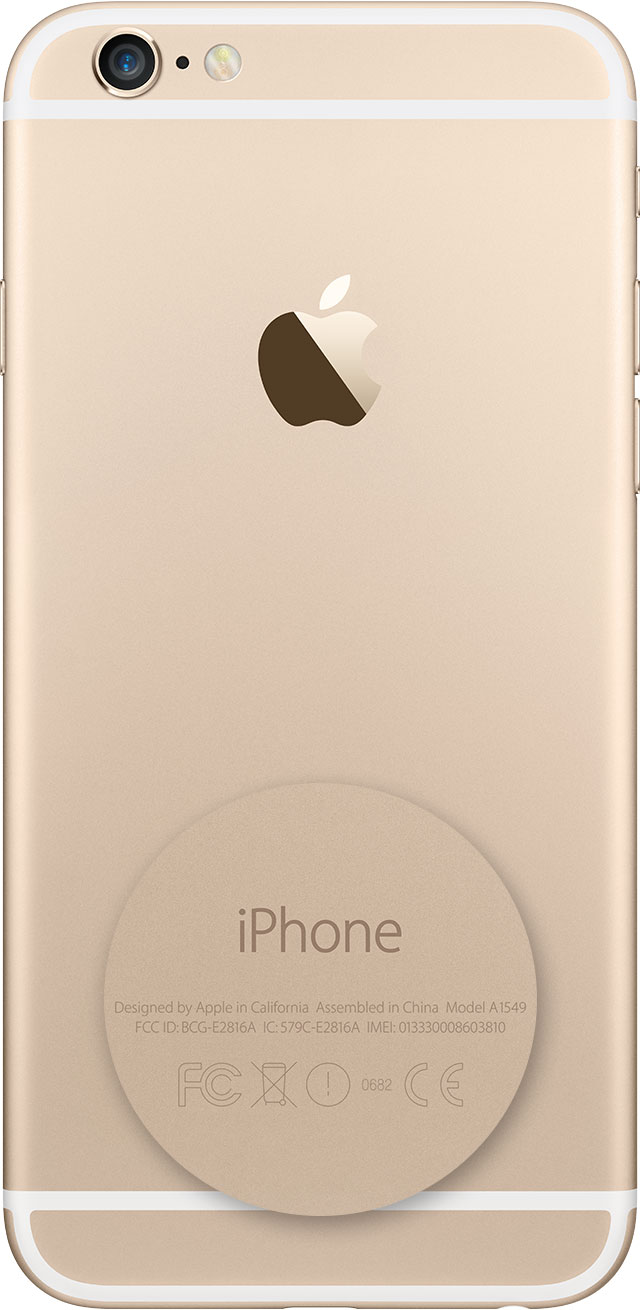
다음과 같은 장비에서는 설정 메뉴에서 일련 번호를 찾고 뒷면에서 IMEI/MEID를 찾습니다. 여기서 MEID는 IMEI의 처음 14자리 수입니다. 지원이 필요하지만 설정 메뉴를 이용할 수 없는 경우에는 다음과 같이 일련 번호 대신 IMEI/MEID 번호를 사용하면 됩니다.
  • iPhone 6 Plus
  • iPhone 6
  • iPhone 5c
  • iPhone 5s
  • iPhone 5

    다음과 같은 장비에서는 SIM 트레이에서 일련 번호와 IMEI/MEID를 찾을 수 있습니다.
    • iPhone 3G
    • iPhone 3GS
    • iPhone 4(GSM 모델)
    • iPhone 4s
    초기 iPhone을 사용 중인 경우 뒷면에 새겨진 일련 번호 및 IMEI를 찾습니다.

    iPad 및 iPod touch

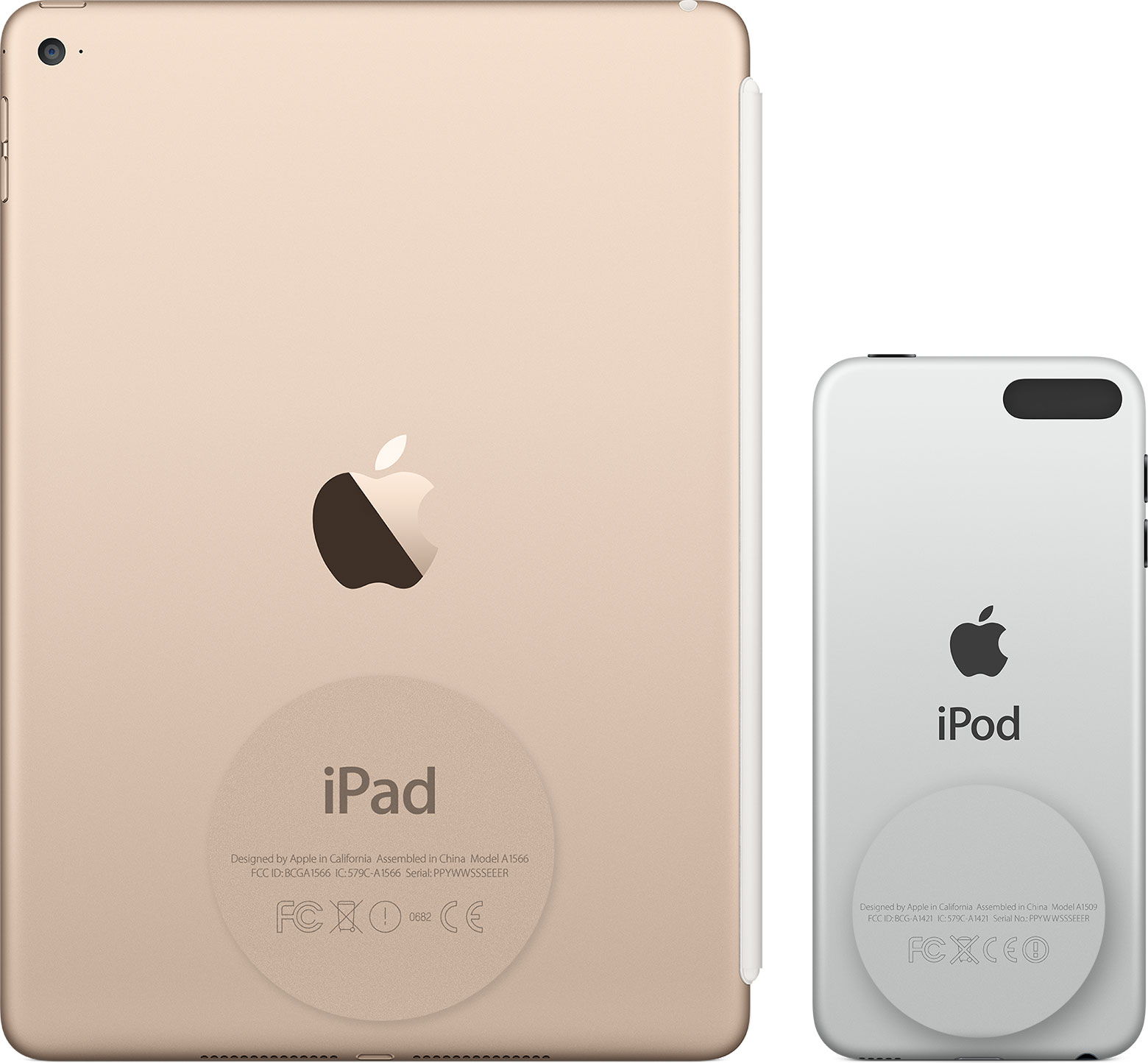
    장비 뒷면에서 iPad Pro, iPad 또는 iPod touch의 일련 번호를 찾습니다. iPad(Cellular 모델)에서 IMEI도 찾습니다. MEID는 IMEI의 처음 14자리 수입니다.

    iTunes

    다음과 같이 iTunes에서도 장비의 일련 번호를 찾을 수 있습니다.
    1. iOS 장비를 컴퓨터에 연결합니다.
    2. iTunes가 자동으로 실행되지 않으면 iTunes를 엽니다.
    3. 장비를 찾습니다. '요약' 탭을 클릭하여 장비의 정보를 표시합니다. 
    4. iPhone의 경우 '전화번호'를 클릭하여 IMEI/MEID 및 ICCID를 찾습니다. iPad(Cellular 모델)의 경우 '일련 번호'를 클릭하여 CDN, IMEI/MEID 및 ICCID를 찾습니다.
    이 정보를 Apple 등록 또는 지원 양식에 붙여 넣으려면 '편집' > '일련 번호 복사'를 클릭합니다. 

    장비가 없는 경우

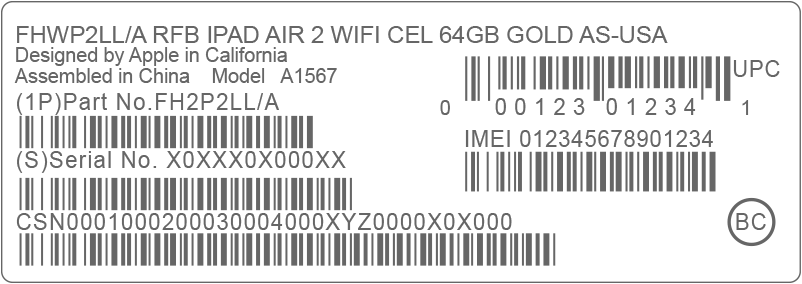
    장비의 원래 포장 상자가 있는 경우 바코드를 확인하여 일련 번호와 IMEI/MEID를 찾을 수 있습니다.
    또한 컴퓨터에서 iTunes를 사용해 볼 수 있습니다.
    1. Mac에서 'iTunes' > '환경설정'으로 이동합니다. PC에서 '편집' > '기본 설정'으로 이동합니다.
    2. '장비' 탭을 클릭합니다.
    3. iOS 장비의 백업 위에 마우스를 올려 놓아 일련 번호를 표시합니다. iPhone 또는 iPad(Cellular 모델)의 IMEI/MEID 및 CDN도 확인할 수 있습니다.
    Apple이 제조하지 않은 제품에 관한 정보 또는 Apple의 관리 또는 테스트 대상이 아닌 독립적인 웹 사이트는 권장 또는 보증 없이 제공되는 것입니다. Apple은 타사 웹 사이트 또는 제품에 대한 선택, 성능, 사용과 관련하여 발생하는 결과에 대해 책임을 지지 않습니다. Apple은 타사 웹 사이트의 정확성 또는 신뢰도에 대해 어떠한 언급도 하지 않습니다. 인터넷을 사용하는 데는 위험이 따르기 마련입니다. 자세한 내용은 공급업체에 문의하십시오. 기타 회사 및 제품 이름은 각 소유자의 상표일 수 있습니다.
    최근 수정일:

    애플 (아이폰, 아이패드, 아이팟, 아이팟터치, 맥) 제품의 일련번호 찾기

    Apple 제품의 일련 번호 찾기

    iPhone, iPad, iPod touch, iPod, Mac 또는 기타 Apple 제품의 일련 번호를 찾는 방법에 대해 알아봅니다.

    먼저 다음을 확인합니다.

    다음과 같이 제품에 따라 일련 번호를 찾을 수 있는 위치가 달라집니다.
    • 제품 겉면.
    • iTunes와 동기화되는 제품의 경우 iTunes 내부.
    • Mac의 경우 Apple 메뉴에서 '이 Mac에 관하여' 선택.
    • iPhone, iPad, iPod touch 또는 iPod의 경우 '설정' > '일반' > '정보'에서 확인.

    현재 제품을 가지고 있지 않거나 전원이 켜지지 않을 경우

    • 제품 겉면에서 일련 번호를 찾을 수 있습니다.
    • 제품의 원래 포장 상자가 있는 경우 바코드를 확인하여 일련 번호를 찾을 수 있습니다.
    • iPhone, iPad, iPod touch 또는 iPod의 경우 iTunes 환경설정의 '장비' 탭에서 일련 번호를 찾을 수 있습니다.
    • 원래 제품 영수증 또는 송장에서도 제품의 일련 번호를 찾을 수 있습니다.

    일련 번호를 찾는 데 대한 자세한 내용은 아래에서 제품을 선택하여 확인할 수도 있습니다.

    장비

    Mac

    기타

    도움말 얻기

    Apple 등록 번호 및 Apple 하드웨어 제품의 일련 번호에는 숫자 '0'(영)이 사용될 수 있으나 알파벳 'O'는 사용되지 않습니다.
    최근 수정일:

    아이폰 리퍼기간 확인


    아래의 페이지에서 리퍼기간을 확인할 수 있다.
    https://checkcoverage.apple.com/kr/ko/

    일련번호가 필요하면 아래의 링크에서 일련번호를 확인하는 방법을 확인 할 수 있다.
    http://kunsuoh.blogspot.com/2016/03/blog-post_6.html