Showing posts with label Apple. Show all posts

Friday, May 19, 2017

macOS를 다시 설치하는 방법

macOS를 다시 설치하는 방법

Mac에 Mac 운영 체제를 다시 설치하는 방법에 대해 알아봅니다.

시작하기 전에

Mac을 팔거나 선물로 주려는 경우, 먼저 특정 기능 및 서비스를 비활성화한 후 이 문서의 단계를 수행해야 합니다.
그 외에 macOS를 다시 설치하는 가장 쉬운 방법은 Mac App Store에서 다시 설치하는 것입니다. Mac App Store를 사용하여 다시 설치할 수 없는 경우 이 문서의 단계를 수행합니다.

macOS 복구로 시동하기

macOS 복구는 시동 중에 누르는 키 조합에 따라 다양한 macOS 버전을 설치합니다. 전원 버튼을 눌러 Mac을 켠 다음 즉시 아래 조합 중 하나를 길게 누릅니다. Apple 로고 또는 회전하는 지구 모양이 표시되면 키를 놓습니다.
command-R
이후 버전으로 업그레이드하지 않고 Mac에 설치되어 있던 최신 macOS를 다시 설치합니다.1
option-command-R
Mac과 호환되는 최신 macOS로 업그레이드합니다.2
shift-option-command-R
macOS Sierra 10.12.4 및 이후 버전이 필요함
Mac과 함께 제공되는 macOS 또는 현재 사용할 수 있는 macOS 중 최신 버전을 다시 설치합니다. 
1. OS X El Capitan 및 이전 버전을 사용 중인 Mac을 팔거나 선물로 주려는 경우 option-command-R 키를 눌러 설치 시 Apple ID와 연결되지 않도록 합니다.
2. macOS Sierra 10.12.4 및 이후 버전을 아직 설치하지 않은 경우 option-command-R 키를 누르면 Mac과 함께 제공되는 macOS 또는 현재 사용할 수 있는 macOS 중 최신 버전이 다시 설치됩니다.
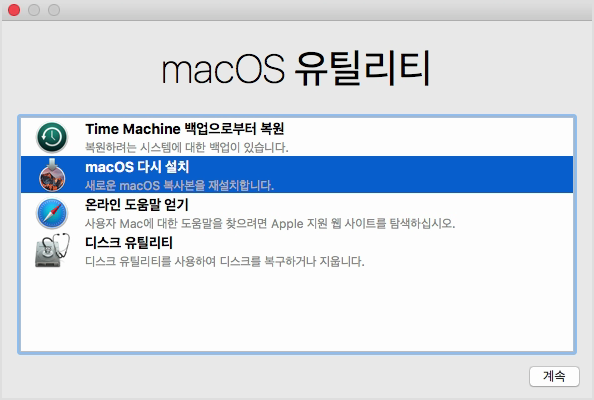
macOS 유틸리티 윈도우가 표시되면 다음 섹션을 계속 진행하여 시동 디스크를 지울지 아니면 macOS를 다시 설치할지 결정합니다.

필요한 경우 시동 디스크 지우기

macOS 복구로 시동한 후에 시동 디스크를 지울지 아니면 macOS를 다시 설치할지 결정합니다. 다음 상황에서는 시동 디스크를 지워야 합니다.
  • Mac을 팔거나 선물로 주기 위해 개인 정보, 개인 데이터, Apple ID 등과 연관된 모든 데이터를 Mac에서 지우려는 경우
  • 디스크 유틸리티로 복구할 수 없는 문제를 해결하려는 경우
  • macOS 설치 프로그램을 실행할 때 컴퓨터 또는 볼륨에 macOS를 설치할 수 없다거나 컴퓨터를 시동하는 데 시동 디스크를 사용할 수 없다는 메시지가 표시되는 경우. 예를 들어, 최신 macOS가 있는 상태에서 이전 macOS를 설치하려는 경우 최신 버전이 설치되어 있어 해당 버전을 설치할 수 없다는 메시지가 표시됩니다.
위에 해당되는 상황이 없는 경우 다음 섹션으로 건너뛰어 macOS를 다시 설치합니다.
시동 디스크를 영구적으로 지우면 디스크에 저장된 모든 데이터가 삭제됩니다.
시동 디스크를 지워야 하는 경우 다음 단계를 수행합니다.
  1. macOS 복구의 유틸리티 윈도우에서 '디스크 유틸리티'를 선택한 다음 '계속'을 클릭합니다.
  2. '디스크 유틸리티'의 사이드바에서 시동 디스크를 선택합니다.
    디스크 이름 아래에 들여쓰기된 볼륨 이름이 아닌, 디스크 이름을 선택합니다.
  3. '지우기' 버튼 또는 탭을 클릭합니다.
    지우기 버튼이나 탭이 보이지 않는 경우 디스크 이름 아래에 들여쓰기된 볼륨 이름을 선택한 다음 다시 확인합니다.
  4. 다음 필드를 작성합니다.
    • 이름: 'Macintosh HD'와 같은 디스크 이름을 입력합니다.
    • 포맷: 'Mac OS 확장(저널링)'을 선택합니다.
    • 체계(있는 경우): 'GUID 파티션 맵'을 선택합니다.
  5. '지우기'를 클릭하여 디스크 지우기를 시작합니다.
  6. 완료되면 '디스크 유틸리티'를 종료하여 유틸리티 윈도우로 돌아갑니다. 이제 macOS를 다시 설치할 준비가 되었습니다.
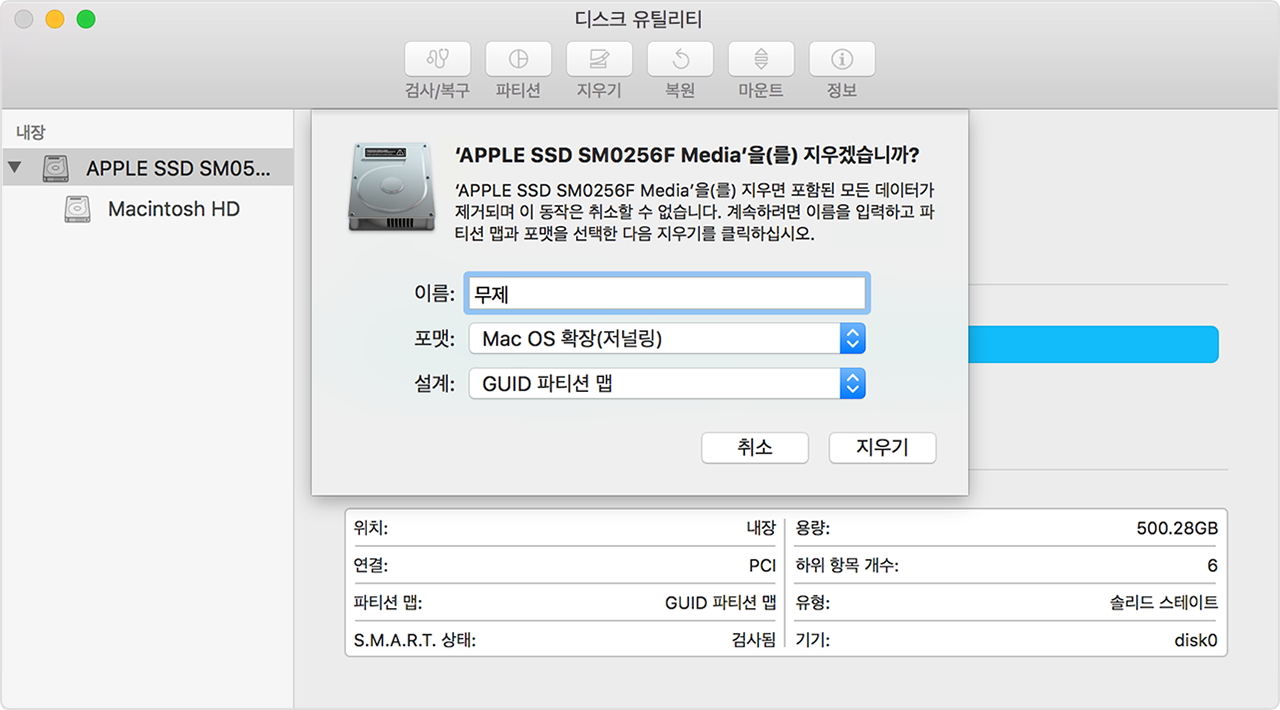
디스크 유틸리티 윈도우
이 예에서는 APPLE SSD가 디스크 이름으로, Macintosh HD가 볼륨 이름으로 사이드바에 표시됩니다.

macOS 다시 설치하기

macOS 복구로 시동한 후에 다음 단계를 수행합니다.
  1. 유틸리티 윈도우에서 'macOS 다시 설치'(또는 'OS X 다시 설치')를 선택합니다.
  2. '계속'을 클릭한 다음 화면의 지침을 따릅니다. 시동 디스크를 선택하고 설치를 클릭하라는 메시지가 표시됩니다.
    macOS를 설치할 수 있는 적합성을 확인하기 위해 Mac 일련 번호가 Apple로 전송되며 Apple ID를 입력하라는 메시지가 표시될 수 있습니다.
  3. 설치가 완료되면 Mac이 재시동됩니다.
다시 설치하기 전에 디스크를 지웠거나 새 시동 디스크를 생성 중인 경우 Mac이 설정 지원으로 재시동됩니다.
  • Mac을 계속 사용하려면 자신의 정보를 사용하여 설정 지원을 완료합니다.
  • Mac을 팔거나 선물로 주려면 다른 설정 단계를 수행하지 말고 command-Q를 눌러 설정 지원을 종료합니다. 그런 다음 '시스템 종료'를 클릭합니다. 그러면 새 소유자가 Mac을 시동할 때 자신의 정보를 사용하여 설정을 완료할 수 있습니다.
게시일:
출처 https://support.apple.com/ko-kr/HT204904

Saturday, April 9, 2016

아이패드 9.7 프로 (+ 애플팬슬) 어플

현재 사용중인 아이패드 프로 9.7 어플들..

Notability : 팬슬사용한정. 몇몇 필기앱들을 비교해봤을 때, 탁월하다. 특히 PDF파일을 읽고 쓰기에 적절하다. 심지어 Mac용 어플을 가지고 있다면 매우 유용하게 사용 할 수 있다.

리디북스 : 책읽기 좋다.

YBM 영한영 : 오프라인 영어사전이다. wifi 모델을 구매한 관계로 가끔 필요하다만, 그닥 쓸모는 없다. 항상 wifi 환경에 있으니..

Gmail : Gmail을 메인으로 사용한다면, 반드시 필요하다. 빌트인 메일어플은 gmail의 푸시를 지원하지 않는다.

ClienS : clien... 다른 모든 유명한 어플을 사용해봤지만, 나에게는 요놈이 딱이다.

크래시 로얄 : 팬슬로 크래시 로얄을 하면 승률이 상승한다. (기분이... 그렇다.)

MAXIM Korea : 아... 좋다...

유니콘 : 사파리 광고 차단용 어플이다.

위젯 캘린더 : 위젯에서 달력과 캘린더 정보를 볼 수 있다.

음악 : 애플뮤직은 사랑입니다.

Numbers : 일반적으로는 모르겠지만, 난 Numbers를 이용해서 가계부를 적고 있다. 매우 우용하다.

Sunday, March 6, 2016

아이폰 또는 아이패드에서 사용하는 심 카드 확인하기

iPhone 또는 iPad에서 사용하는 SIM 카드 확인하기

목록에서 사용 중인 모델을 찾아 iPhone 또는 iPad (Wi-Fi + Cellular)에 사용되는 SIM 카드를 확인하십시오.

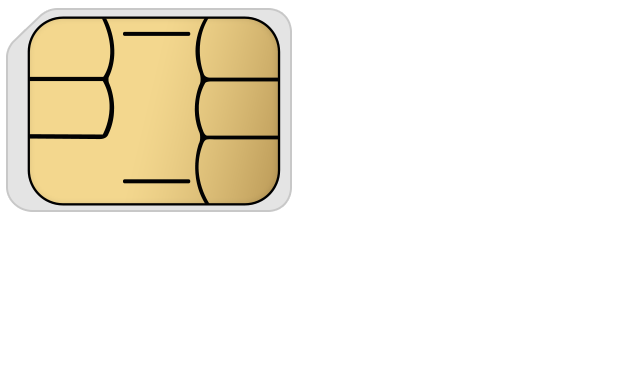
Nano-SIM 카드


Nano-SIM을 사용하는 iPhone
  • iPhone 6s Plus 
  • iPhone 6s
  • iPhone 6 Plus
  • iPhone 6
  • iPhone 5s
  • iPhone 5c
  • iPhone 5
Nano-SIM을 사용하는 iPad
  • iPad Pro*
  • iPad Air 2*
  • iPad Air
  • iPad mini 4*
  • iPad mini 3*
  • iPad mini 2
  • iPad mini

*이러한 모델은 Apple SIM과 호환됩니다.

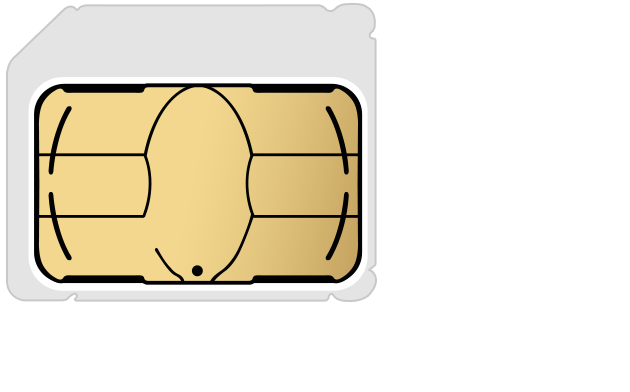
Micro SIM 카드


Micro SIM을 사용하는 iPhone
  • iPhone 4s
  • iPhone 4

Micro SIM을 사용하는 iPad
  • iPad (4th generation)
  • iPad (3rd generation) 
  • iPad 2
  • iPad

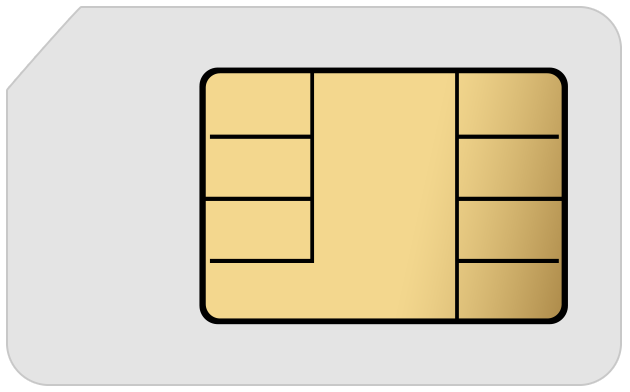
SIM 카드

    
SIM을 사용하는 iPhone
  • iPhone 3GS
  • iPhone 3
  • iPhone


더 알아보기

  • iPhone 또는 iPad 모델을 확인합니다. 
  • 개조된 SIM 카드로 인한 SIM 트레이 또는 장비 손상은 Apple의 하드웨어 보증 적용 대상이 아닙니다. 다른 장비 모델에 맞게 SIM 카드를 자르거나 개조하면 해당 장비에서는 셀룰러 네트워크에 연결하지 못하거나 특정 기능에 접근하지 못할 수 있습니다.
  • 새 iPhone을 구입했는데 기존 SIM 카드가 맞지 않는 경우 네트워크 사업자에게 문의하여 계정을 iPhone과 함께 제공된 SIM 카드로 옮깁니다. 또는 SIM 카드가 iPhone과 함께 제공되지 않은 경우 새 SIM 카드를 얻는 방법을 문의합니다.
     
최근 수정일:

애플 (아이폰, 아이패드, 아이팟, 아이팟터치, 맥) 제품의 일련번호 찾기

Apple 제품의 일련 번호 찾기

iPhone, iPad, iPod touch, iPod, Mac 또는 기타 Apple 제품의 일련 번호를 찾는 방법에 대해 알아봅니다.

먼저 다음을 확인합니다.

다음과 같이 제품에 따라 일련 번호를 찾을 수 있는 위치가 달라집니다.
  • 제품 겉면.
  • iTunes와 동기화되는 제품의 경우 iTunes 내부.
  • Mac의 경우 Apple 메뉴에서 '이 Mac에 관하여' 선택.
  • iPhone, iPad, iPod touch 또는 iPod의 경우 '설정' > '일반' > '정보'에서 확인.

현재 제품을 가지고 있지 않거나 전원이 켜지지 않을 경우

  • 제품 겉면에서 일련 번호를 찾을 수 있습니다.
  • 제품의 원래 포장 상자가 있는 경우 바코드를 확인하여 일련 번호를 찾을 수 있습니다.
  • iPhone, iPad, iPod touch 또는 iPod의 경우 iTunes 환경설정의 '장비' 탭에서 일련 번호를 찾을 수 있습니다.
  • 원래 제품 영수증 또는 송장에서도 제품의 일련 번호를 찾을 수 있습니다.

일련 번호를 찾는 데 대한 자세한 내용은 아래에서 제품을 선택하여 확인할 수도 있습니다.

장비

Mac

기타

도움말 얻기

Apple 등록 번호 및 Apple 하드웨어 제품의 일련 번호에는 숫자 '0'(영)이 사용될 수 있으나 알파벳 'O'는 사용되지 않습니다.
최근 수정일: