iPhone, iPad 및 iPod touch의 일련 번호 및 기타 정보 찾기
iOS 장비의 일련 번호, IMEI/MEID, CDN 및 ICCID를 찾을 수 있는 위치에 대해 알아봅니다.
시작하기 전에
- 설정 메뉴, 실제 장비, iTunes 또는 원래 포장 상자 등 여러 위치에서 이러한 번호를 찾을 수 있습니다.
- 지원을 받기 위해 Apple에 문의할 때는 일련 번호 또는 IMEI/MEID 번호를 사용하여 iOS 장비를 식별할 수 있습니다.

먼저 확인하기
'설정' > '일반' > '정보'로 이동하고 장비의 일련 번호, IMEI/MEID 및 ICCID를 찾습니다. 이 정보를 Apple 등록 또는 지원 양식에 붙여 넣으려면 해당 번호를 길게 탭하고 복사합니다.
필요한 번호를 여전히 찾을 수 없는 경우 아래를 참조하여 찾을 수 있는 다른 방법이 있는지 살펴봅니다.

 사용자의 장비에서
 iTunes에서
 장비가 없습니까?
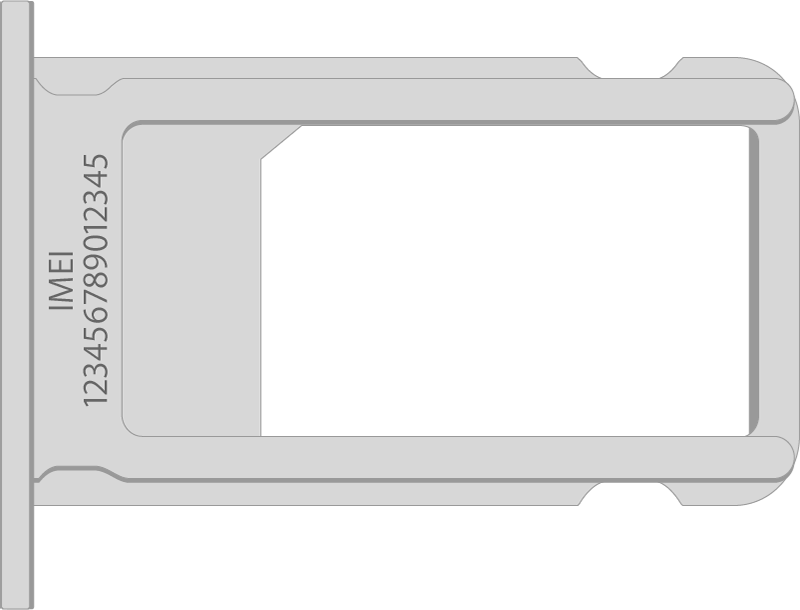
iPhone
다음과 같은 장비에서는 설정 메뉴에서 일련 번호를 찾고 SIM 트레이에서 IMEI/MEID를 찾습니다. 지원이 필요하지만 설정 메뉴를 이용할 수 없는 경우에는 다음과 같이 일련 번호 대신 IMEI/MEID 번호를 사용하면 됩니다.
- iPhone 6s Plus
- iPhone 6s
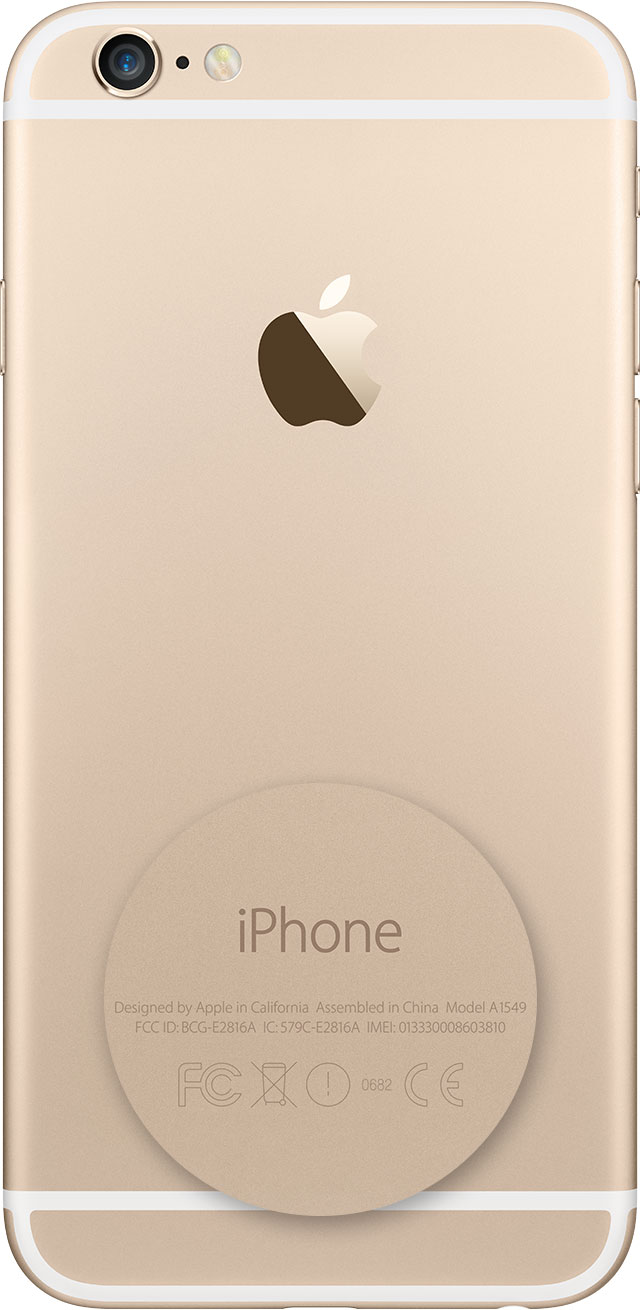
다음과 같은 장비에서는 설정 메뉴에서 일련 번호를 찾고 뒷면에서 IMEI/MEID를 찾습니다. 여기서 MEID는 IMEI의 처음 14자리 수입니다. 지원이 필요하지만 설정 메뉴를 이용할 수 없는 경우에는 다음과 같이 일련 번호 대신 IMEI/MEID 번호를 사용하면 됩니다.
- iPhone 6 Plus
- iPhone 6
- iPhone 5c
- iPhone 5s
- iPhone 5
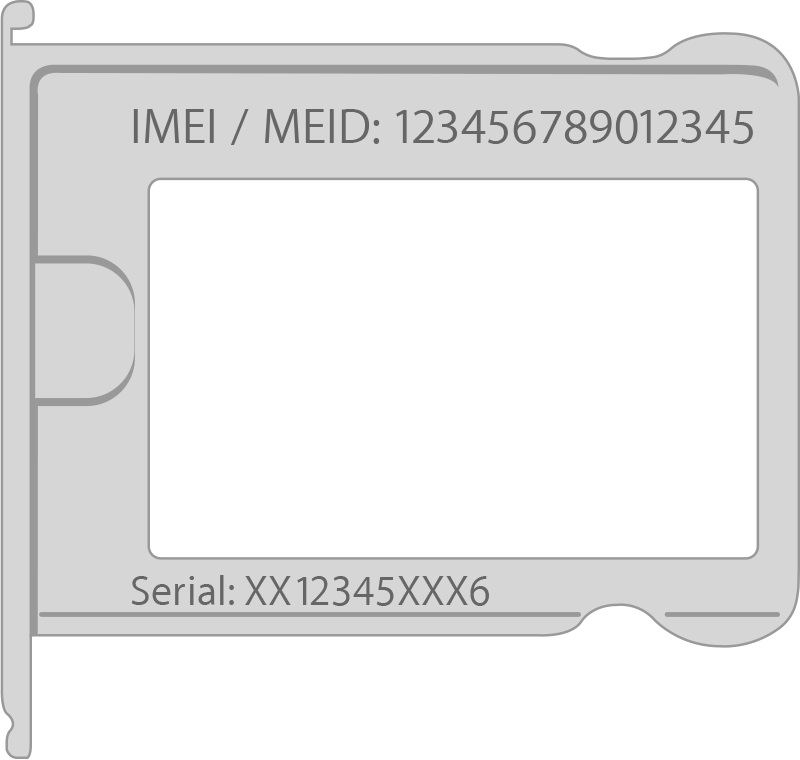
다음과 같은 장비에서는 SIM 트레이에서 일련 번호와 IMEI/MEID를 찾을 수 있습니다.
- iPhone 3G
- iPhone 3GS
- iPhone 4(GSM 모델)
- iPhone 4s
초기 iPhone을 사용 중인 경우 뒷면에 새겨진 일련 번호 및 IMEI를 찾습니다.
iPad 및 iPod touch
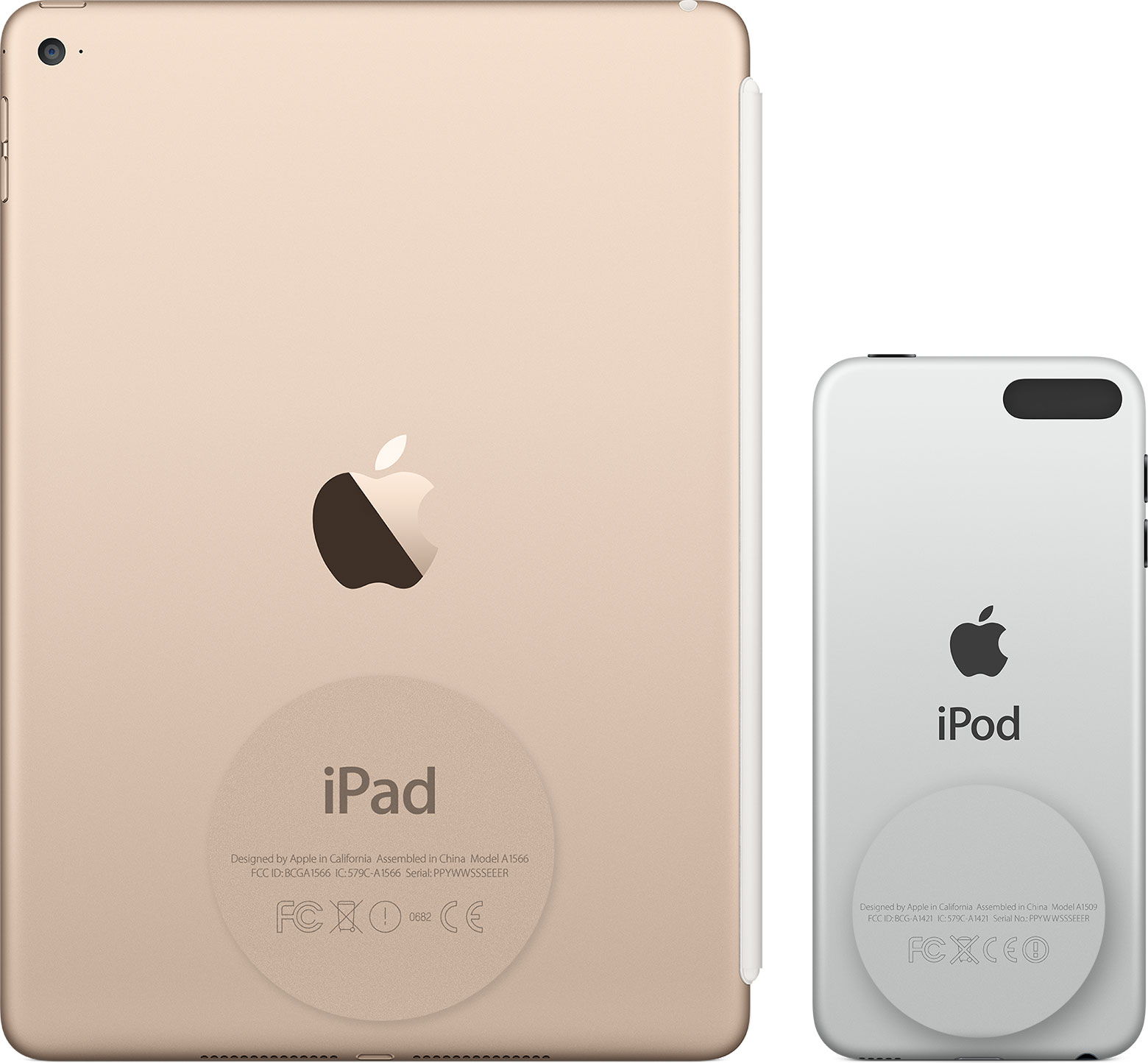
장비 뒷면에서 iPad Pro, iPad 또는 iPod touch의 일련 번호를 찾습니다. iPad(Cellular 모델)에서 IMEI도 찾습니다. MEID는 IMEI의 처음 14자리 수입니다.
iTunes
다음과 같이 iTunes에서도 장비의 일련 번호를 찾을 수 있습니다.
- iOS 장비를 컴퓨터에 연결합니다.
- iTunes가 자동으로 실행되지 않으면 iTunes를 엽니다.
- 장비를 찾습니다. '요약' 탭을 클릭하여 장비의 정보를 표시합니다.
- iPhone의 경우 '전화번호'를 클릭하여 IMEI/MEID 및 ICCID를 찾습니다. iPad(Cellular 모델)의 경우 '일련 번호'를 클릭하여 CDN, IMEI/MEID 및 ICCID를 찾습니다.

이 정보를 Apple 등록 또는 지원 양식에 붙여 넣으려면 '편집' > '일련 번호 복사'를 클릭합니다.
장비가 없는 경우
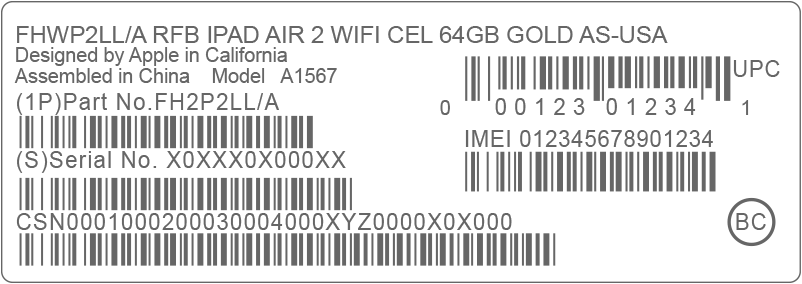
장비의 원래 포장 상자가 있는 경우 바코드를 확인하여 일련 번호와 IMEI/MEID를 찾을 수 있습니다.
또한 컴퓨터에서 iTunes를 사용해 볼 수 있습니다.
- Mac에서 'iTunes' > '환경설정'으로 이동합니다. PC에서 '편집' > '기본 설정'으로 이동합니다.
- '장비' 탭을 클릭합니다.
- iOS 장비의 백업 위에 마우스를 올려 놓아 일련 번호를 표시합니다. iPhone 또는 iPad(Cellular 모델)의 IMEI/MEID 및 CDN도 확인할 수 있습니다.

Apple이 제조하지 않은 제품에 관한 정보 또는 Apple의 관리 또는 테스트 대상이 아닌 독립적인 웹 사이트는 권장 또는 보증 없이 제공되는 것입니다. Apple은 타사 웹 사이트 또는 제품에 대한 선택, 성능, 사용과 관련하여 발생하는 결과에 대해 책임을 지지 않습니다. Apple은 타사 웹 사이트의 정확성 또는 신뢰도에 대해 어떠한 언급도 하지 않습니다. 인터넷을 사용하는 데는 위험이 따르기 마련입니다. 자세한 내용은 공급업체에 문의하십시오. 기타 회사 및 제품 이름은 각 소유자의 상표일 수 있습니다.
최근 수정일:
